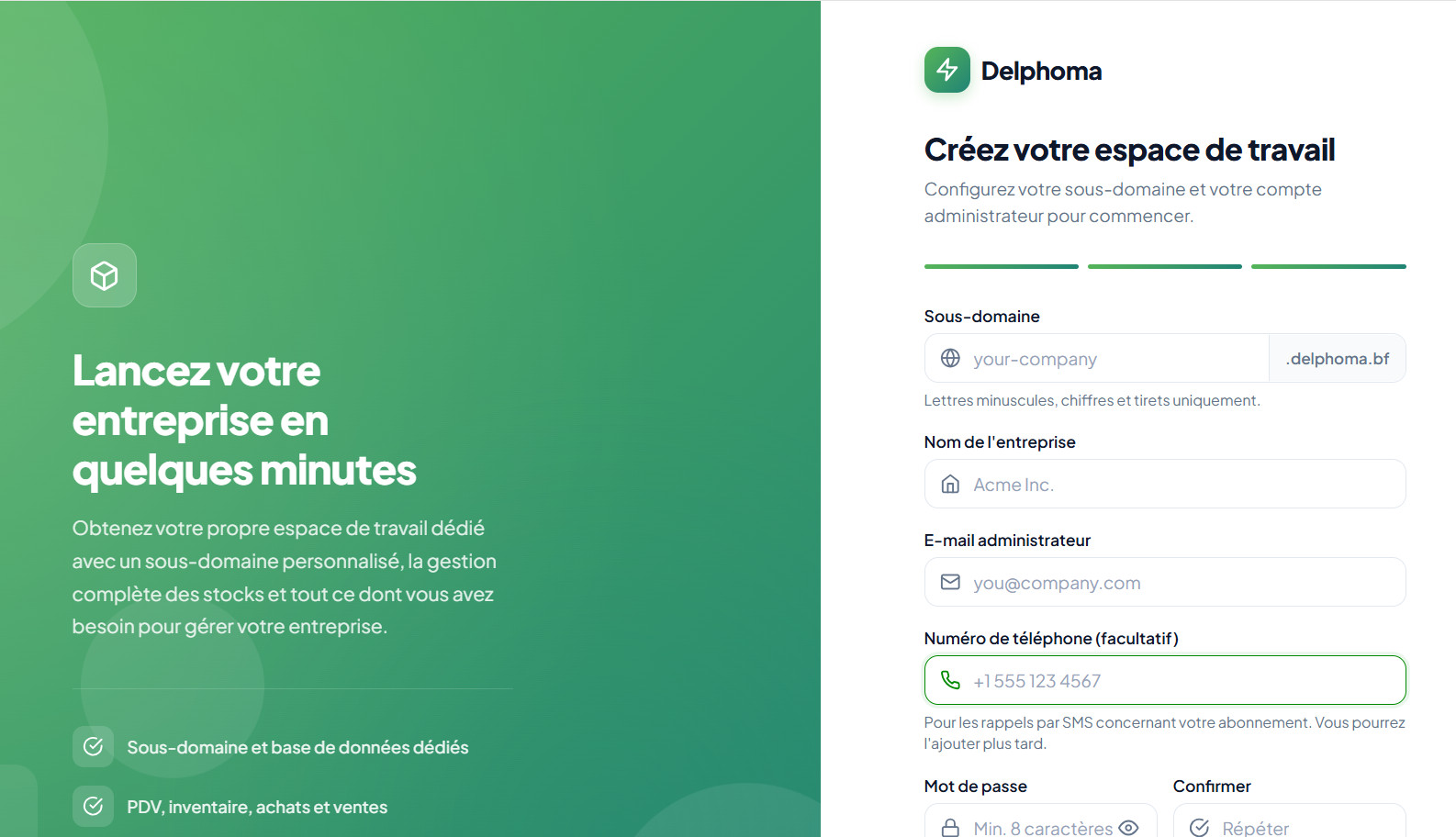
Ce guide vous accompagne dans la création de votre espace de travail sur Delphoma, depuis l’inscription jusqu’à la première connexion.
À l’issue de ces étapes, vous disposerez :
- d’un espace de travail pour votre entreprise ;
- d’une adresse unique, sous la forme
https://votreentreprise.delphoma.bf, qui servira de lien direct vers votre espace de travail et votre boutique en ligne publique ; - de vos identifiants pour vous connecter.
Avant de commencer, préparez le nom de votre entreprise, une adresse e-mail à laquelle vous avez accès et un mot de passe sécurisé. Vous pouvez également préparer votre numéro de téléphone, mais sa saisie est facultative.
1. Accédez au formulaire d’inscription
- Ouvrez votre navigateur et rendez-vous sur https://delphoma.bf.
- Cliquez sur « S’inscrire gratuitement ».
- Vous serez redirigé vers le formulaire : https://delphoma.bf/register.
Conseil : vous pouvez aussi ouvrir directement le lien du formulaire.
Point de vigilance : avant de saisir vos informations, vérifiez que l’adresse affichée est bien https://delphoma.bf/register, afin d’éviter un site imitant Delphoma.
2. Choisissez le sous-domaine de votre entreprise
Dans le champ « Sous-domaine », saisissez le nom que vous souhaitez utiliser dans l’adresse de votre espace de travail.
Comprendre le sous-domaine
Le sous-domaine est la partie personnalisée placée avant .delphoma.bf.
Par exemple :
- Nom de l’entreprise : Maison Karité
- Sous-domaine choisi :
maisonkarite - Adresse correspondante :
https://maisonkarite.delphoma.bf
Cette adresse servira de lien direct vers votre espace de travail et votre boutique en ligne publique.
Choisir un nom adapté
- Privilégiez un nom court, facile à mémoriser et à écrire.
- Utilisez, si possible, le nom de votre entreprise ou une version abrégée reconnaissable.
- Pour limiter les erreurs, préférez des lettres minuscules, sans espaces ni accents.
- Saisissez uniquement le sous-domaine, par exemple
maisonkarite, et non l’adresse complète.
Point de vigilance : relisez attentivement votre choix. Une faute de frappe rendrait votre adresse moins facile à retrouver ou à communiquer. Si le formulaire signale que le nom est indisponible ou non valide, adaptez-le en suivant les indications affichées.
3. Renseignez le nom de votre entreprise
Dans le champ « Nom de l’entreprise », entrez le nom de votre entreprise.
- Utilisez une orthographe cohérente avec celle de vos documents et supports de communication.
- Ne confondez pas ce champ avec le sous-domaine : le nom de l’entreprise est son intitulé, tandis que le sous-domaine constitue une partie de son adresse web.
Exemple :
- Sous-domaine :
maisonkarite - Nom de l’entreprise :
Maison Karité
Conseil : vérifiez les espaces, les accents et l’orthographe avant de poursuivre.
4. Indiquez votre adresse e-mail administrateur
Dans le champ « E-mail administrateur », saisissez votre adresse e-mail.
- Choisissez une adresse que vous consultez régulièrement et dont vous maîtrisez l’accès.
- Vérifiez chaque caractère, notamment la présence du symbole
@et l’orthographe du nom de domaine. - Conservez cette adresse : vous en aurez besoin, avec votre mot de passe, pour vous connecter à votre espace de travail.
Exemple : contact@votreentreprise.bf
Point de vigilance : évitez une adresse temporaire ou une adresse à laquelle vous risquez de perdre l’accès.
5. Ajoutez votre numéro de téléphone, si vous le souhaitez
Le champ « Numéro de téléphone (facultatif) » peut être rempli immédiatement ou laissé vide pour être renseigné plus tard.
Si vous choisissez de le remplir :
- Commencez par l’indicatif international de votre pays.
- Ajoutez votre numéro de téléphone.
- Vérifiez l’ensemble avant de poursuivre.
Exemple : pour un numéro du Burkina Faso, commencez par +226, puis ajoutez votre numéro.
Point de vigilance : ne saisissez pas uniquement le numéro local. L’indicatif du pays doit figurer au début.
6. Créez et confirmez votre mot de passe
- Dans le champ « Mot de passe », saisissez un mot de passe sécurisé.
- Dans le champ « Confirmer », saisissez exactement le même mot de passe.
Sécuriser vos identifiants
- Choisissez un mot de passe long et unique, que vous n’utilisez pas pour un autre service.
- Évitez les informations faciles à deviner, comme le nom de votre entreprise ou votre date de naissance.
- Respectez les éventuelles exigences affichées dans le formulaire.
- Enregistrez votre adresse e-mail et votre mot de passe dans un endroit sûr, idéalement un gestionnaire de mots de passe.
Point de vigilance : les deux saisies doivent être identiques, y compris les majuscules, les minuscules et les caractères spéciaux. Si la confirmation est refusée, vérifiez notamment que la touche de verrouillage des majuscules n’est pas activée.
Conseil : ne partagez pas votre mot de passe et ne le conservez pas sur un support accessible à d’autres personnes.
7. Sélectionnez le plan à évaluer
Dans le champ « Plan », sélectionnez le plan que vous souhaitez utiliser pour évaluer la plateforme Delphoma.
Avant de choisir :
- consultez les informations disponibles sur les plans ;
- comparez les fonctionnalités et les éventuelles limites indiquées ;
- vérifiez les conditions affichées, notamment les tarifs et les modalités d’évaluation.
Conseil : choisissez le plan qui correspond aux usages que vous souhaitez tester pour votre entreprise.
Point de vigilance : le bouton « S’inscrire gratuitement » ne suffit pas à déterminer les conditions de tous les plans. Lisez les informations associées au plan sélectionné avant de valider.
8. Vérifiez le formulaire et créez votre espace de travail
Avant l’envoi, effectuez une dernière vérification :
- Sous-domaine : court, reconnaissable et sans faute de frappe.
- Nom de l’entreprise : correctement orthographié.
- E-mail administrateur : exact et accessible.
- Téléphone, si renseigné : précédé de l’indicatif du pays.
- Mot de passe : sécurisé, confirmé et conservé en lieu sûr.
- Plan : conforme à votre choix.
Ensuite :
- Cliquez sur « Créer l’espace de travail ».
- Patientez pendant la création de votre espace.
- Suivez les instructions affichées.
Delphoma crée votre espace de travail et vous fournit son lien unique, ainsi que les informations d’accès à la connexion.
Point de vigilance : évitez de cliquer plusieurs fois sur le bouton ou de fermer la page pendant le traitement. Si une erreur apparaît, lisez le message et corrigez les champs concernés avant de réessayer.
9. Connectez-vous à votre espace de travail
Une fois la création terminée :
- Ouvrez le lien unique fourni par Delphoma.
- Accédez à la connexion en suivant les indications affichées.
- Saisissez votre adresse e-mail administrateur et votre mot de passe.
- Validez pour accéder à votre espace de travail.
Conseil : ajoutez votre lien unique aux favoris de votre navigateur pour le retrouver facilement.
Point de vigilance : vérifiez toujours l’adresse du site avant de saisir vos identifiants. Sur un ordinateur partagé, n’enregistrez pas votre mot de passe dans le navigateur et déconnectez-vous après utilisation.
Conseils pour réussir votre inscription
- Préparez vos informations avant d’ouvrir le formulaire pour limiter les oublis.
- Relisez le sous-domaine et l’adresse e-mail : ce sont deux éléments essentiels pour retrouver votre espace et vous connecter.
- Utilisez une connexion stable, particulièrement lors de la validation du formulaire.
- Conservez séparément l’adresse de votre espace et vos identifiants, avec une protection adaptée pour le mot de passe.
- En cas de difficulté persistante, utilisez le moyen de contact proposé sur le site officiel. Décrivez le problème et le message d’erreur, sans transmettre votre mot de passe.
Conclusion
Votre espace de travail Delphoma est créé lorsque la plateforme vous a fourni votre lien unique et les informations de connexion. Conservez ces éléments en sécurité, puis connectez-vous avec votre adresse e-mail administrateur et votre mot de passe.
Vous pouvez ensuite découvrir les fonctionnalités du plan choisi et compléter les informations de votre entreprise, notamment votre numéro de téléphone si vous ne l’avez pas renseigné lors de l’inscription.